Windows 11 セットアップでネットワーク接続を回避する手順 (BypassNRO.cmd)
Windows 11の初期セットアップ(OOBE: Out of Box Experience)では、デフォルトでインターネット接続が必須となり、「ネットワークに接続しましょう」という画面でスキップが難しくなっています。
これはMicrosoftアカウントの作成を促すためですが、オフライン環境やローカルアカウントで進めたい場合に不便です。以下では、主に初期セットアップ時のネットワーク接続をバイパスする方法を説明します。この方法はWindows 11 Home/Pro(バージョン22H2以降、24H2含む)で有効です。
ネットワークに接続しなくてもインストールが可能です。Wi-Fiがなかったり、MSアカウントを作りたくない場合は有効です。
※注意点
- この操作はセットアップ画面で実行してください。インストールメディア(USBなど)からブートした状態を想定。
- ネットワークなしでセットアップすると、後で手動でWindows Updateやライセンス認証を行う必要があります。
- コマンドを実行する際は、正確に入力してください。エディション(Home/Pro)によって微妙に挙動が異なる場合があります。
手順1:コマンドプロンプトを起動する (Shift + F10)
- 言語選択や地域設定などの初期画面を表示させた状態で「Shift + F10」キーを押します。
(キーボードが接続されていることを確認。ラップトップの場合、内蔵キーボードでOK)
一部ノートPCでこのキー入力が反応しない場合があります。その時はUSBの外付けキーボードを接続して改めて「Shift + F10」を押します。 - するとコマンドプロンプト(黒い画面)が開きます。
手順2:BypassNRO.cmdコマンドを実行する
以下のコマンドを入力してEnterキーを押します。
入力はすべて小文字で大丈夫です。
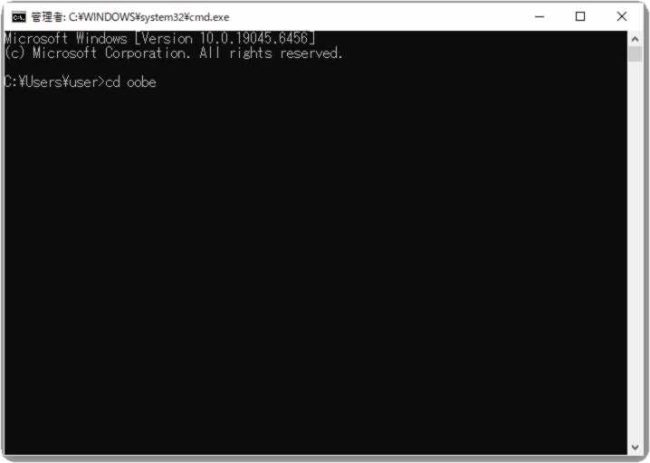
>cd oobe 【Enter】
>bypassnro.cmd 【Enter】
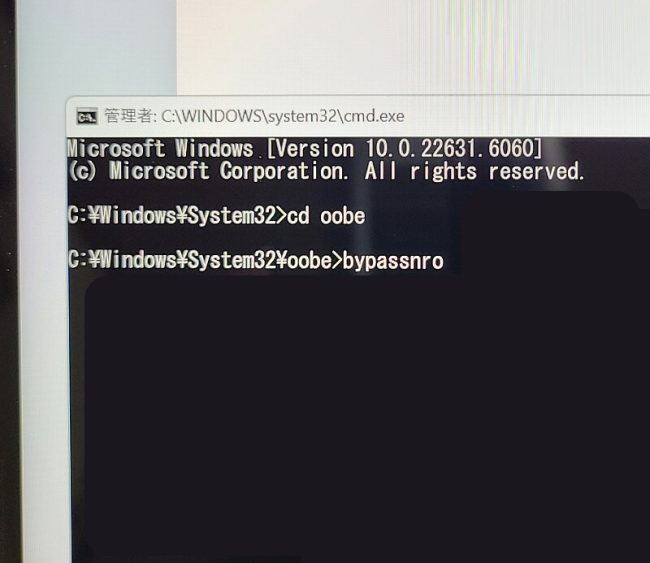
実際のコマンド入力画面
これにより、レジストリにBypassNRO(Network Requirement Bypass)のフラグが設定され、PCが自動的に再起動します。
再起動後にローカルアカウントでセットアップする
- PCが再起動したら、セットアップを通常通り進めます(言語、プライバシー設定など)。
- 「ネットワークに接続しましょう」の画面が表示されたら、画面下部に「ネットワークに接続していません」または「インターネットに接続していません」というオプションが現れます。これをクリック。
- 「インターネットに接続せずに続行する」または「制限付きセットアップ」を選択して進みます。
- これでローカルアカウントの作成画面に移行できます。ユーザー名とパスワードを設定して完了。
- パスワードは入力なしの空でも設定できます。
これでネットワークに接続しなくてもWindows11のインストールが可能です。
元々はマイクロソフトが自社のアカウントを作成させるためにこのような仕組みにしていた模様ですが、今回のコマンドを試すことで回避することができます。
よくある質問
初心者でもこのコマンドは安全ですか?
安全です。手順はさほど難しくはないので初心者の方でもやりやすいかと思います。もしご不明な点などあればこのページにコメント下さいませ。
24H2バージョンでも使えますか?
使えます。22H2/24H2に対応しています。

コメント